Het probleem
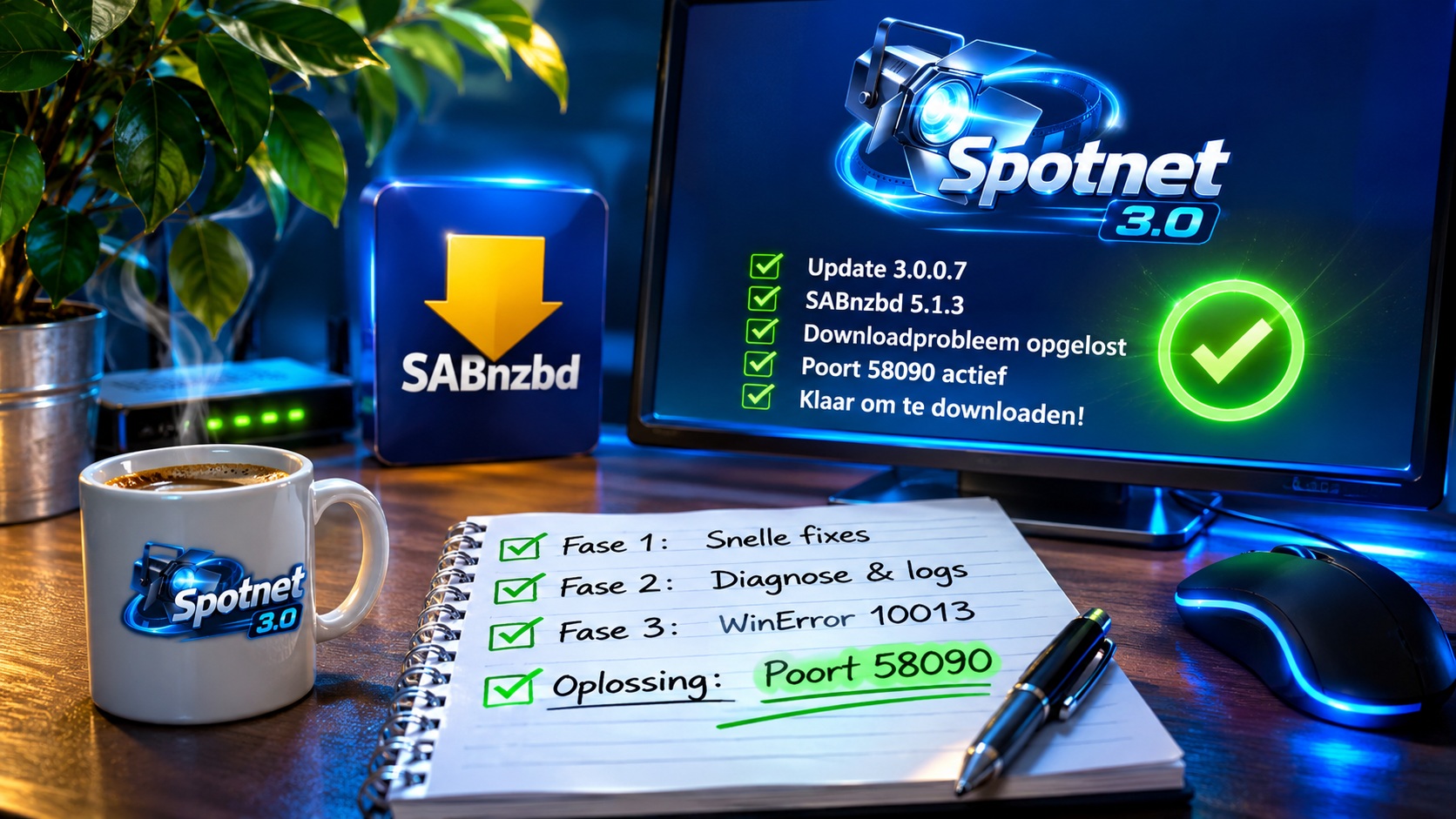
Na een grote update van Spotnet Classic (bijv. naar versie 3.0.0.7 met SABnzbd 5.1.3) of na een Windows 11-update werkt het downloaden niet meer:
- De downloadlijst blijft leeg, of
- Bij het opstarten verschijnt de foutmelding: “SABnzbd kon niet worden gestart: Controleer het logbestand.”
Fase 1: De snelle basisoplossingen (helpen in 80% van de gevallen)
Vaak ligt de oorzaak bij een oud configuratiebestand van vóór de update, een vastgelopen proces of een te strenge virusscanner. Doorloop eerst deze standaardstappen:
1. Achtergebleven processen afsluiten
Soms draait de oude versie van SABnzbd nog onzichtbaar op de achtergrond, waardoor de nieuwe versie niet kan opstarten:
- Druk op
Ctrl + Shift + Escom Windows Taakbeheer te openen. - Zoek bij Processen of Details naar
Spotnet.exeenSABnzbd.exe. - Klik erop en kies Taak beëindigen.
2. Oude SABnzbd-instellingen opschonen of resetten
Bij een update kan een verouderd of corrupt configuratiebestand (sabnzbd.ini) roet in het eten gooien:
- Handmatig opschonen:
- Plak
C:\ProgramData\Spotnetin de adresbalk van Windows Verkenner en druk op Enter. - Verwijder
sabnzbd.ini(en eventueelsabnzbd.ini.bak). - Open de submap
Admin(C:\ProgramData\Spotnet\Admin\) en hernoemhistory1.dbnaarhistory1.old. - Start Spotnet opnieuw op; het programma maakt nu automatisch schone bestanden aan.
- Plak
- Via de ingebouwde hersteltool:
- Open via het Windows Startmenu de Spotnet Classic Support Toolkit.
- Klik bovenin op Bekijken/bewerken > Reset SABnzbd.
3. Downloadknop en Antivirus / Firewall controleren
Omdat Spotnet vanaf versie 3.0.0.7 is verhuisd van C:\Program Files (x86)\ naar C:\Program Files\Spotnet\ en een vernieuwde SABnzbd.exe gebruikt, blokkeert beveiligingssoftware het bestand soms zonder melding:
- Downloadknop checken: Ga in Spotnet naar Bewerken > Downloadknop en zorg dat deze op Downloaden staat.
- Windows-beveiliging (Defender):
- Open Windows-beveiliging > Virus- en bedreigingsbeveiliging > Beschermingsgeschiedenis en kijk of
SABnzbd.exeis geblokkeerd (kies dan Herstellen of Toestaan). - Ga naar Instellingen beheren > Uitsluitingen en voeg de volledige map
C:\Program Files\Spotnettoe.
- Open Windows-beveiliging > Virus- en bedreigingsbeveiliging > Beschermingsgeschiedenis en kijk of
- Windows Firewall:
- Zoek via het Startmenu naar
Een app toestaan via Windows Defender Firewall. - Klik op Instellingen wijzigen > Een andere app toestaan…, blader naar
C:\Program Files\Spotnet\SABnzbd\SABnzbd.exeen vink zowel Particulier als Openbaar aan.
- Zoek via het Startmenu naar
(Alternatief als je niet verder wilt zoeken: verwijder de nieuwe versie via Windows Geïnstalleerde apps, installeer het oude installatiebestand uit je map Downloads opnieuw, en zet in Spotnet onder Bewerken > Instellingen het automatisch controleren op updates tijdelijk uit.)
Fase 2: Diagnose via de logbestanden & handmatige test
Als bovenstaande stappen niet werken en SABnzbd blijft weigeren, is het tijd om onder de motorkap te kijken.
1. Waar vind je de logbestanden?
- Het SABnzbd-logboek van Spotnet: Open via het Startmenu de Spotnet Classic Support Toolkit en klik bovenin op Logboeken (of SABnzbd log).
- Het logboek van een losse SABnzbd-installatie (indien aanwezig): Plak
%localappdata%\sabnzbd\logsin de adresbalk van Windows Verkenner en opensabnzbd.log.
2. Handmatig testen (isoleren van het probleem)
Om te zien of het probleem in Spotnet zit of in SABnzbd zelf:
- Ga in Verkenner naar
C:\Program Files\Spotnet\SABnzbd\. - Dubbelklik direct op
SABnzbd.exe(en test ook via rechtsklik > Als administrator uitvoeren). - Start SABnzbd zelfs handmatig niet op (opent je browser niet)? Dan weet je zeker dat Windows of je netwerk het programma blokkeert, en niet Spotnet zelf.
3. Logboek laten analyseren (bijv. via AI)
Door de tekst uit het logbestand te kopiëren en in een AI-chat te plakken, werd direct de exacte foutmelding onderaan het log zichtbaar:
OSError: No socket could be created -- (('127.0.0.1', 8090): [WinError 10013] Er is geprobeerd toegang te verkrijgen tot een socket op een volgens de toegangsmachtigingen niet toegestane manier)
Wat dit betekent:
- SABnzbd probeert een lokale webinterface te starten op
127.0.0.1(je eigen pc) via poort8090(of8080), maar Windows weigert de toegang (WinError 10013). - Je kunt in Opdrachtprompt (
cmd) met het commandonetsh int ipv4 show excludedportrange protocol=tcpcontroleren of Windows een poortbereik heeft gereserveerd, maar zelfs als de poort vrij lijkt, kan een corrupte netwerk-stack of onzichtbare Windows 11-blokkade alle lage poorten (8080, 8090, 8095) blokkeren.
Fase 3: De definitieve systeem-oplossing (WinError 10013 verhelpen)
Wanneer een lokale socket-blokkade (WinError 10013) optreedt, los je dat op deze manier definitief op:
Stap 1: Reset de Windows Netwerk-stack (Winsock)
Hiermee herstel je corrupte netwerk- en poortmachtigingen in Windows 11 zonder verlies van instellingen:
- Klik op de Startknop, typ
cmd. - Klik met je rechtermuisknop op Opdrachtprompt en kies Als administrator uitvoeren.
- Typ het volgende commando en druk op Enter:
netsh winsock resetWees voorzichtig met code. - Typ daarna dit commando en druk op Enter:
netsh int ip resetWees voorzichtig met code. - Start je computer volledig opnieuw op (dit is verplicht om de reset actief te maken).
Stap 2: Stel een hoge poort in boven de 50.000 (indien nodig)
Windows 11 reserveert na updates regelmatig lage poorten (zoals 8080 t/m 8095) voor achtergrondservices (zoals Hyper-V of WSL). Een poort boven de 50.000 wordt nooit door Windows geclaimd:
- Sluit Spotnet volledig af.
- Open via het Startmenu de Spotnet Classic Support Toolkit.
- Ga naar Bekijken/bewerken > Spotnet instellingen (of het tabblad voor SABnzbd-instellingen).
- Verander het poortnummer van SABnzbd naar
58090en sla op. - Start Spotnet opnieuw op, SABnzbd start nu zonder foutmelding en downloaden werkt weer!■