Handleiding: ‘Herinner me later’ pop-ups permanent uitschakelen
Gebruikt u een lokaal account in Windows 11 Pro, maar blijft Windows u lastigvallen met “Herinner me later” meldingen om een Microsoft-account te koppelen of services in te stellen? Volg deze stappen om deze consumentenervaringen via het Groepsbeleid definitief te blokkeren.
Stap 1: De verborgen instelling dwingend zichtbaar maken
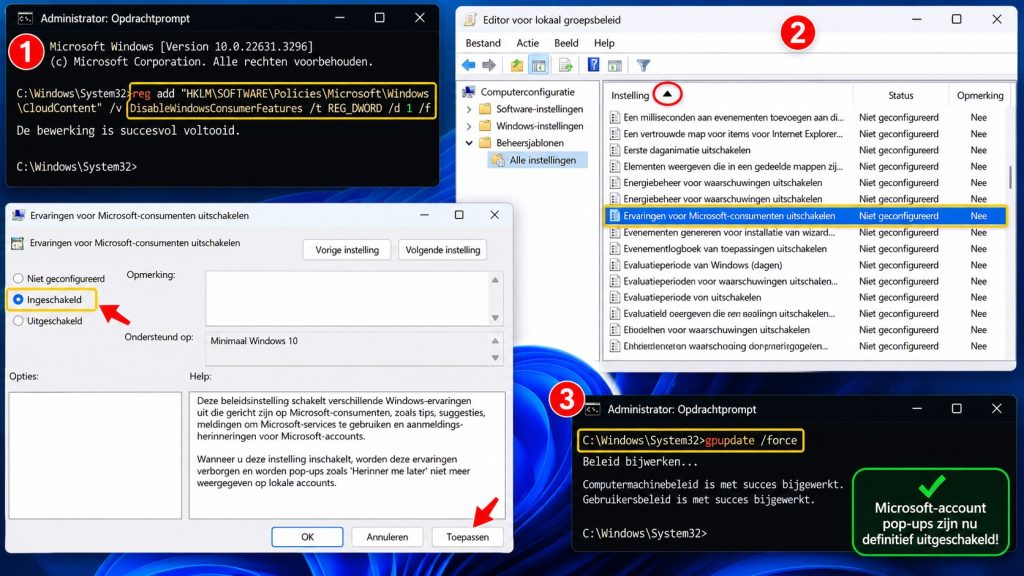
In recente builds van Windows 11 Pro verbergt Microsoft de benodigde beleidsregel voor consumentenlicenties. We maken deze eerst zichtbaar via de Opdrachtprompt:
- Klik op de Windows-startknop, typ
cmd. - Klik met de rechtermuisknop op Opdrachtprompt en kies Als administrator uitvoeren.
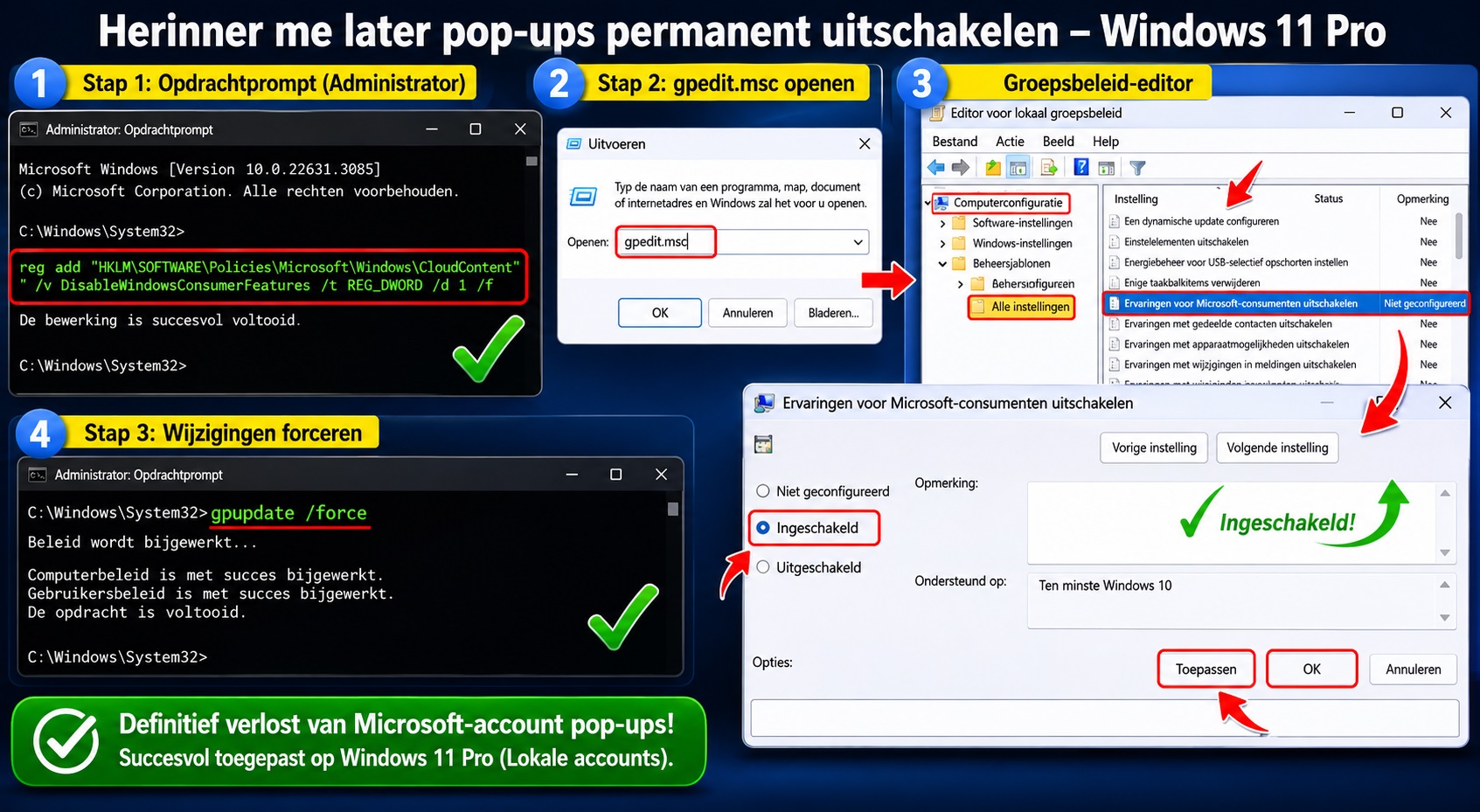
- Kopieer en plak de onderstaande code in het zwarte venster en druk op Enter: reg add “HKLM\SOFTWARE\Policies\Microsoft\Windows\CloudContent” /v DisableWindowsConsumerFeatures /t REG_DWORD /d 1 /f:
Stap 2: De regel activeren in het Groepsbeleid
Nu de koppeling actief is, gaan we de interface van Windows aanpassen:
- Druk op de Windows-toets + R op uw toetsenbord, typ
gpedit.mscen druk op Enter. - Navigeer in de linkerkolom naar:
Computerconfiguratie>Beheersjablonen>Alle instellingen. - Klik in de rechterlijst op de kolomtitel Instelling om de lijst alfabetisch te sorteren.
- Scroll omlaag naar de letter E en zoek de volgende regel:
Ervaringen voor Microsoft-consumenten uitschakelen. - Dubbelklik op deze regel om het instellingenvenster te openen.
- Selecteer de radio-button Ingeschakeld.
- Klik rechtsonder op Toepassen en daarna op OK.
Stap 3: De wijzigingen direct forceren
Om te zorgen dat Windows de nieuwe regels direct toepast zonder dat u de computer opnieuw hoeft op te starten:
- Ga terug naar uw Opdrachtprompt (cmd) venster.
- Typ het volgende commando en druk op Enter: gpupdate /force:
Zodra er staat dat het beleid met succes is bijgewerkt, bent u definitief verlost van de Microsoft-account pop-ups op uw lokale account.
Succesvol toegepast op Windows 11 Pro (Lokale accounts).
/