Methode: de /product server CMD-bypass
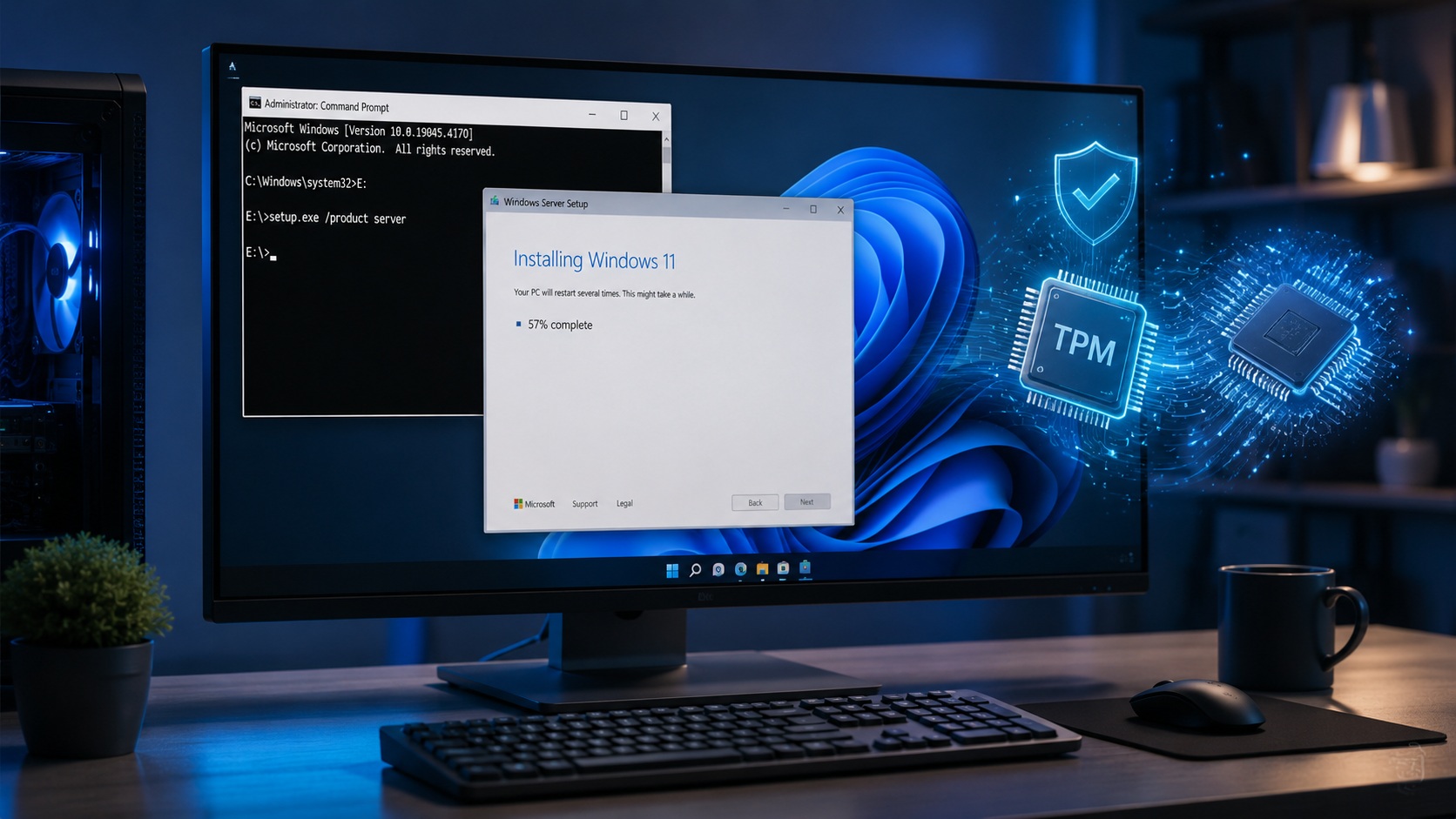
Met deze handleiding kun je een computer die officieel niet geschikt is voor Windows 11, bijvoorbeeld vanwege een verouderde processor of het ontbreken van TPM 2.0, toch handmatig upgraden naar Windows 11.
Door de installatie via de Opdrachtprompt (CMD) te starten met een speciale parameter, slaat het installatieprogramma de hardwarecontrole over. Je behoudt daarbij je persoonlijke bestanden, programma’s en instellingen.
Wat heb je vooraf nodig?
Je hebt een computer nodig met Windows 10 en een actieve internetverbinding. Daarnaast is minimaal 25 GB tot 64 GB vrije schijfruimte vereist. Het is verstandig om vooraf een back-up te maken van belangrijke bestanden.
Stap 1: Het Windows 11 ISO-bestand downloaden
Ga naar de officiële Windows 11-downloadpagina van Microsoft.
Scroll naar het onderdeel Windows 11-schijfkopie (ISO) downloaden. Selecteer Windows 11 (multi-edition ISO voor x64-apparaten). Klik op Downloaden. Kies vervolgens je taal, bijvoorbeeld Nederlands, en bevestig je keuze.Klik daarna op 64-bit Download. Het ISO-bestand wordt nu naar je computer gedownload.
Stap 2: De ISO koppelen (mounten)
Open de map waarin het ISO-bestand is opgeslagen, meestal de map Downloads. Klik met de rechtermuisknop op het Windows 11 ISO-bestand en kies Koppelen. Je kunt ook dubbelklikken op het bestand. Er verschijnt nu een nieuw Verkenner-venster. De ISO wordt geopend als een virtuele dvd-schijf. Controleer welke schijfletter aan deze virtuele schijf is toegewezen, bijvoorbeeld D:, E:, F: of G:. Onthoud deze schijfletter, want die heb je later nodig.
Stap 3: De Opdrachtprompt als administrator openen.
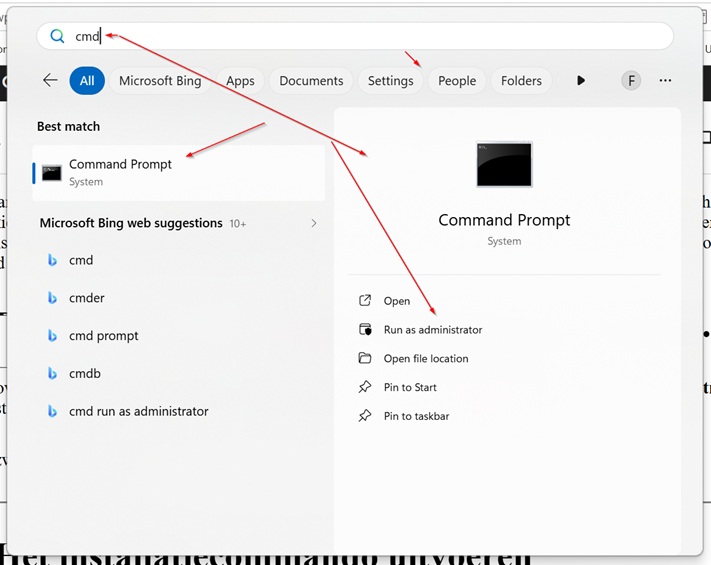
Er opent nu een zwart CMD-venster.
Stap 4: Het installatiecommando uitvoeren
Typ eerst de schijfletter van jouw gekoppelde ISO en druk op Enter.
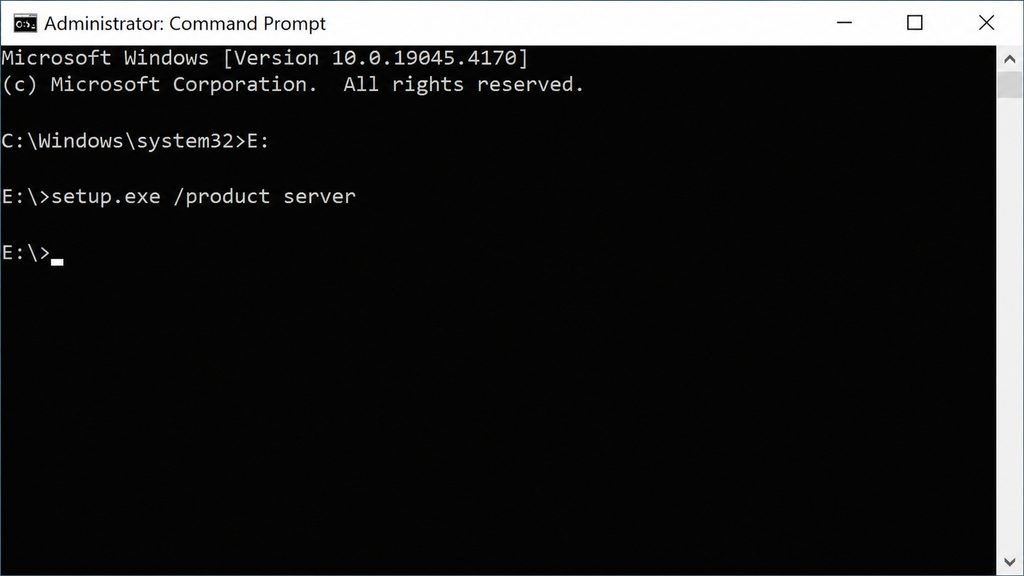
Mocht Microsoft de installatiebestanden in de toekomst aanpassen en werkt het bovenstaande commando niet meer, gebruik dan deze uitgebreidere variant: setup.exe /product server /compat ignorewarning /migratedrivers all Druk vervolgens weer op Enter.
Stap 5: De installatie afronden.
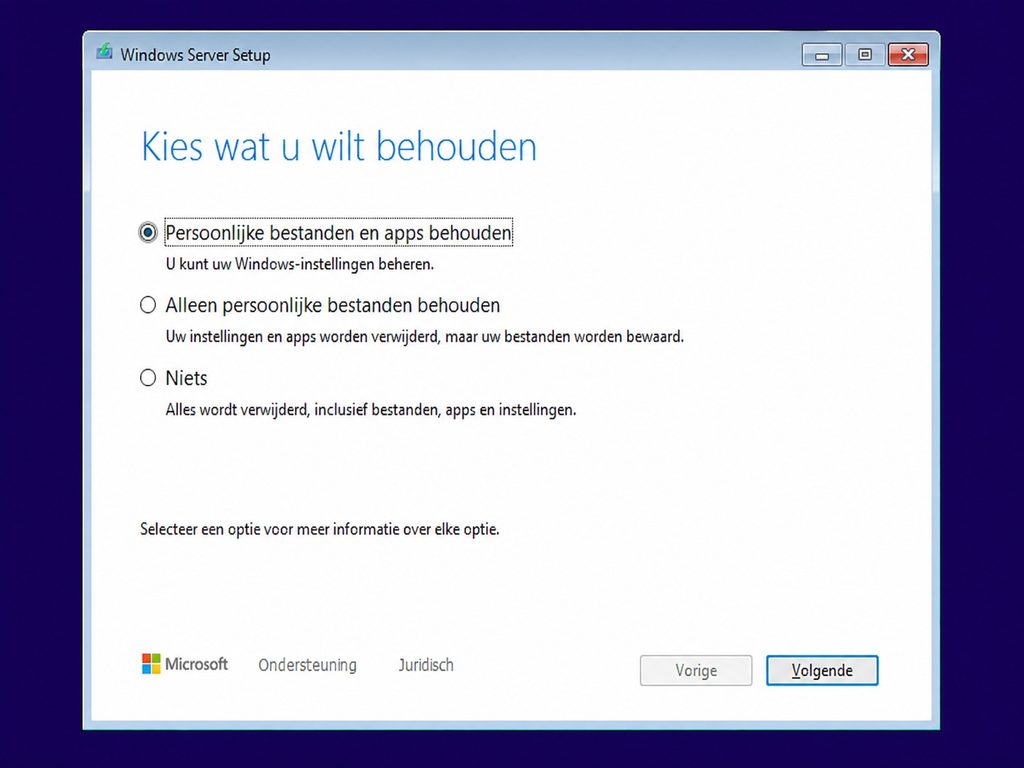
Het kan zijn dat je teksten ziet zoals Windows Server Setup of Windows Server installeren. Dat is normaal en hoort bij deze methode.
Controleer tijdens de installatie dat de optie Persoonlijke bestanden en apps behouden is geselecteerd.
Volg vervolgens de stappen op het scherm. De computer zal tijdens de installatie meerdere keren opnieuw opstarten.
Afhankelijk van de snelheid van je systeem kan de upgrade tussen ongeveer een half uur en enkele uren duren.
Na voltooiing start de computer opnieuw op in Windows 11.
Je behoudt daarbij je documenten, foto’s, programma’s, instellingen en gebruikersaccounts.
Afhankelijk van de Windows-versie die je nu gebruikt, krijg je na afloop Windows 11 Home of Windows 11 Pro.■
Handige YouTube-video.
Visuele uitleg van de CMD-methode.
Troubleshooting Manual: “A disk read error occurred”
Phase 1: Verify Hardware and BIOS Settings
Updates can sometimes reset your motherboard configurations.
Step 1: Check Boot Priority
- Restart your PC.
- Immediately tap the BIOS key (usually F2, F12, Del, or F10).
- Navigate to the Boot tab.
- Ensure your main hard drive (SSD/HDD) is set as Boot Option #1.
- Save and exit (usually F10).
Step 2: Toggle SATA Configuration
- Enter the BIOS again.
- Locate Storage Configuration, SATA Mode, or SATA Operation.
- Switch the mode (e.g., from AHCI to RAID, or from RAID to AHCI/NVMe).
- Save, exit, and reboot to see if Windows starts.
Phase 2: Repair the Windows Boot Sector
If BIOS settings are correct, the Windows 11 update likely corrupted the boot files.
Step 1: Open Command Prompt
- Turn your PC on. As soon as the logo appears, hold the power button to force a shutdown.
- Repeat this 3 times to trigger the Windows Recovery Environment.
- Click Troubleshoot > Advanced options > Command Prompt.
Step 2: Run Repair Commands
Type the following commands into the black window one by one, pressing Enter after each:
cmd
bootrec /fixmbr
Wees voorzichtig met code.
cmd
bootrec /fixboot
Wees voorzichtig met code.
(Note: If you get an “Access is denied” error here, type bootsect /nt60 sys first, then retry the command).
cmd
bootrec /rebuildbcd
Wees voorzichtig met code.
Step 3: Check File Integrity
Before exiting, run a disk check to fix potential file corruption caused by the update:
cmd
chkdsk C: /f /r
Wees voorzichtig met code.
Type Y if prompted to unmount the volume, and let the scan finish.
Phase 3: Final Reboot
- Close the Command Prompt.
- Click Continue (Exit and continue to Windows 11).
To help me tailor this manual further, could you tell me:
- What brand of PC or motherboard (e.g., ASUS, HP, Dell) are you using?
- Did you encounter an “Access is denied” error during the command prompt steps?